
ТОР «Моя школа»
ТОР «Моя школа» — это Типовое облачное решение, разработанное как единая цифровая платформа и региональный компонент ФГИС «Моя школа» для автоматизации управления образовательными процессами в субъектах РФ.
Уважаемые родители!
С июля 2026 года образовательные организации Краснодарского края переходят на новый электронный журнал и дневник ТОР «Моя школа». Это значит, что привычный электронный дневник ждут изменения — и мы расскажем обо всём по порядку.
Что меняется?
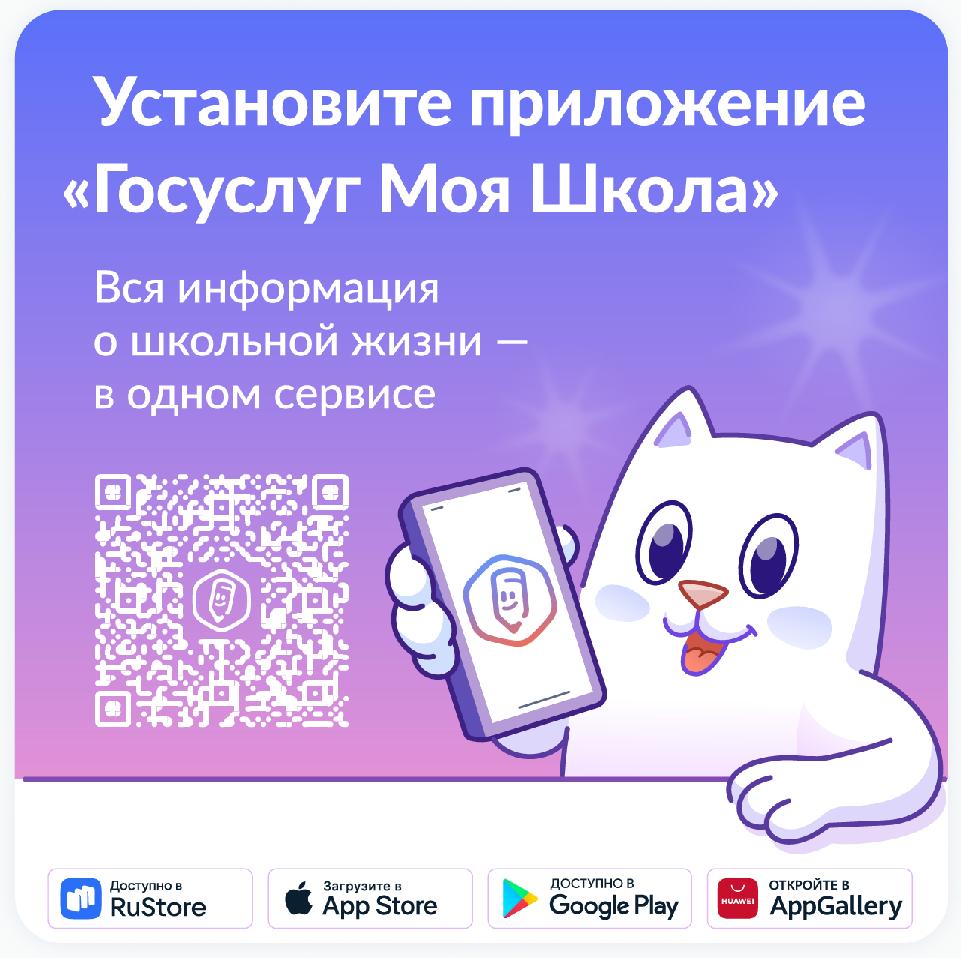
Вместо старого регионального приложения все родители и ученики будут пользоваться новым единым сервисом «Госуслуги Моя школа».
Теперь вся школьная жизнь — оценки, расписание, домашние задания, посещаемость — будет доступна в одном месте: на портале Госуслуг и в мобильном приложении.
Как теперь заходить в дневник?
С июля 2026 года у вас будет несколько способов:
- Скачать приложение «Госуслуги Моя школа» в телефон;
- Зайти через виджет «Дневник» в Сферуме (вкладка MAX);
- Открыть веб-версию сайта gosuslugi.ru/school
Что нужно сделать родителям до 1 сентября 2026 года?
- Зарегистрироваться на портале «Госуслуги» (если у вас ещё нет учётной записи).
- Подтвердить свою учётную запись (это обязательно).
- Создать детскую учётную запись для ребёнка (это делается прямо в личном кабинете на Госуслугах).
Что остаётся прежним?
Все привычные функции остаются:
- оценки и успеваемость,
- расписание уроков,
- домашние задания,
- связь с учителями.
Как зарегистрироваться и войти в «Мою школу»
Инструкция для ребёнка
Ученику нужно авторизоваться с помощью подтверждённой учётной записи на портале «Госуслуги», выбрать роль «Обучающийся» и подтвердить принадлежность к конкретной школе.
Как ученику начать пользоваться сервисом «Госуслуги Моя школа»
Ученики могут самостоятельно пользоваться сервисом «Госуслуги Моя школа». Для этого родителю нужно:
Можно использовать веб-версию или скачать приложение в RuStore , App Store, Google Play и AppGallery
Для детей младше 14 лет
- Попросите родителя создать учётную запись ребёнка на Госуслугах. Если учётная запись уже создана, родителю нужно привязать её к своей
- Попросите родителя войти в сервис «Госуслуги Моя школа» и дать согласие на обработку персональных данных, получение сведений об успеваемости и доступ к образовательному контенту
- Откройте веб-версию или приложение «Госуслуги Моя школа»
- Выберите регион, в котором находится школа
Для детей старше 14 лет
- Откройте веб-версию или приложение «Госуслуги Моя школа». Войдите, используя логин и пароль от своей учётной записи на Госуслугах. Если у вас нет учётной записи, зарегистрируйтесь на портале . Учётная запись должна быть подтверждённой
- Выберите роль «Ученик». Если вам нет 18 лет, выбирать роль не нужно
- Дайте согласие на обработку персональных данных, получение сведений об успеваемости и доступ к образовательному контенту самостоятельно или попросите родителей сделать это за вас
- Выберите регион, в котором находится школа
Если карточка ребёнка не создана или документы в ней не проверены, родители не смогут просматривать успеваемость совершеннолетнего ученика
Вход для родителя
Родители также авторизуются через «Госуслуги», выбирают роль «Родитель (законный представитель)». После этого открывается доступ к цифровому дневнику, успеваемости и коммуникациям с педагогами.
Как родителю начать пользоваться сервисом «Госуслуги Моя школа»
Чтобы начать пользоваться сервисом «Госуслуги Моя школа», добавьте сведения о ребёнке в личном кабинете
Понадобится подтверждённая учётная запись
Если ребёнок младше 18 лет
- Создайте карточку ребёнка на Госуслугах , если не сделали этого раньше
- Откройте веб-версию или приложение «Госуслуги Моя школа»
- Выберите ребёнка из списка и дайте согласие на обработку персональных данных, получение сведений об успеваемости и доступ к образовательному контенту. Ребёнок в возрасте от 14 до 18 лет может дать согласие самостоятельно
- Выберите регион, в котором находится школа
Если ребёнок старше 18 лет
- Убедитесь, что у вас создана карточка ребёнка на Госуслугах . Проверьте, чтобы данные документов в ней были верны
- Попросите ребёнка войти в сервис «Госуслуги Моя школа» и дать согласие на обработку персональных данных, получение сведений об успеваемости и доступ к образовательному контенту. У ребёнка должна быть подтверждённая учётная запись
- Откройте веб-версию или приложение «Госуслуги Моя школа» и выберите ребёнка из списка
- Выберите регион, в котором находится школа
Вход для учителя
Учителю необходимо войти в систему через «Госуслуги», выбрав роль «Сотрудник образовательной организации». После авторизации открываются все инструменты для планирования уроков, работы с библиотекой и ведения журнала.
Как пользоваться системой «Моя школа»
После входа учитель получает доступ к панели управления, где можно:
- формировать расписание и учебные планы;
- загружать собственные материалы;
- подбирать уроки из УБ ЦОК;
- назначать задания ученикам и отслеживать результаты.
Интерфейс интуитивный: система подсказывает шаги и предлагает обучающие видео.
Главная страница и структура
На главной странице размещены ключевые разделы:
- электронный дневник;
- «Материалы библиотеки»;
- «Видеоуроки РЭШ»;
- «Подборки».
Здесь же можно читать новости, находить инструкции по работе с системой, проходить опросы и управлять уведомлениями.
Основные сервисы
Сервис «Мои файлы» позволяет создавать, хранить и редактировать документы в онлайн-режиме, используя отечественное офисное ПО. Система поддерживает форматы doc, xls, ppt и другие, а также обеспечивает безопасное облачное хранилище с возможностью совместной работы.
Раздел включает:
- «Мои документы» — личное хранилище файлов;
- «Доступно мне» — документы, к которым вам дали доступ другие пользователи;
- «Избранное» — документы, которые вы добавили в избранное;
- «Последние» — документы, с которыми вы недавно работали;
- «Общие» — совместное хранение документов;
- «Корзина» — содержит все удалённые файлы, которые можно восстановить или окончательно удалить позже;
- «Настройки» для управления файлами.
Доступные подразделы:
- «Каталог» — поиск и просмотр контента;
- «Обучение» — просмотр информации об обучении пользователя;
- «Преподавание» — назначение контента учащимся;
- «Портфель» — сохранённые материалы пользователя.
Тестирующая подсистема — это инструмент для контроля знаний и повторения учебного материала. Учителя могут проводить контрольные и тесты, а ученики — решать их и получать результаты автоматически.
Система позволяет создавать разные типы заданий:
- выбор или ввод одного или нескольких ответов;
- заполнение развёрнутого ответа или прикрепление файла;
- ввод формул;
- диктант;
- упражнения с изображениями, видео и аудио;
- работа с интерактивными таблицами;
- рисование;
- HTML5-форматы.
Раздел «ЭЖД» предоставляет доступ к региональному электронному журналу и дневнику. Интеграция с сервисом «Сферум» позволяет классам взаимодействовать онлайн: создавать чаты, проводить видеоуроки и публиковать материалы.
Универсальная библиотека цифрового образовательного контента (УБ ЦОК)
УБ ЦОК — это ключевой компонент «Моей школы». В библиотеке собрано более 35 000 учебных материалов от 30 российских разработчиков — как государственных, так и коммерческих. Среди них видеолекции, тесты, презентации, интерактивные задания и целые курсы, созданные по требованиям ФГОС.
Педагоги могут:
- искать материалы по предмету, классу или ключевому слову;
- собирать собственные подборки и курсы;
- назначать задания ученикам через электронный журнал;
- отслеживать выполнение и результаты в режиме онлайн.
Платформа также экономит время: автоматическая проверка, аналитика по каждому ученику и формирование рекомендаций избавляют от части рутинной работы.
Как искать и назначать материалы
- Авторизуйтесь на платформе «УБ ЦОК» через портал «Госуслуги», используя свои логин и пароль.
- При входе выберите роль «Сотрудник образовательной организации».
- Откройте раздел «Каталог». В нём отображаются карточки учебных материалов с указанием названия, уровня (базовый или углублённый) и формата — видеоурок, презентация, тест и т. д.
- Найдите нужные предмет, класс, тему.
Если вы хотите собрать программу обучения, нажмите на строку соответствующего класса или темы, в открывшейся «Мастерской контента» добавьте уроки или разделы с помощью кнопки «+».
- Добавьте выбранные материалы в корзину, чтобы собрать их в одну подборку.
- Перейдите в корзину, проверьте материалы и нажмите «Оформить заказ». После этого контент станет доступен в разделе «Заказы».
- Перейдите в раздел «Заказы» и выберите «Перейти на сайт журнала», чтобы отправить материалы ученикам.
Можно также скопировать ссылку на урок и вставить её в электронный дневник. Чтобы выгрузить все ссылки сразу, воспользуйтесь кнопкой внизу страницы — скачайте файл и загрузите его в систему электронного журнала.
Чтобы ученик мог открыть материал, ему нужно перейти по ссылке. Если он сделает это с компьютера или планшета, то попадёт на страницу с QR-кодом, который ребёнку или родителю нужно отсканировать через «Госуслуги. Моя школа». Если ученик авторизован на «Госуслугах», материал сразу откроется.
Чтобы просмотреть результаты и аналитику, выберите нужный класс и предмет в разделе «Заказы». Данные появятся, как только хотя бы один ученик выполнит задание. Используйте фильтры для сортировки данных по успеваемости или в алфавитном порядке.